Nhiều người chơi tại cổng game B52 Club gặp tình trạng không vào được trang do lỗi DNS từ nhà mạng. Thay vì chờ đợi hoặc dùng VPN tốn dữ liệu, có một cách đơn giản hơn nhiều — đó là cài đặt DNS 1.1.1.1 của Cloudflare.
Hướng dẫn cài đặt DNS 1.1.1.1 dưới đây sẽ giúp bạn thiết lập nhanh trên điện thoại lẫn máy tính, không cần kỹ thuật, không cần cài thêm phần mềm phức tạp. Chỉ vài bước là có thể vào thẳng B52Club mà không gặp bất kỳ rào cản nào.
DNS 1.1.1.1 Là Gì Và Tại Sao Nên Dùng
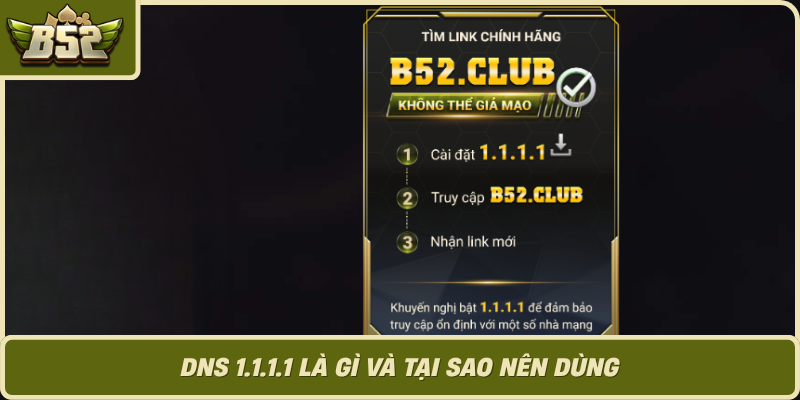
DNS 1.1.1.1 là dịch vụ phân giải tên miền miễn phí do Cloudflare phát triển, được đánh giá là nhanh và bảo mật hàng đầu hiện nay. Thay vì dùng DNS mặc định của nhà mạng — vốn hay bị nghẽn hoặc chặn một số tên miền — DNS này giúp kết nối thông thoáng hơn rõ rệt.
Lý Do DNS Mặc Định Gây Ra Lỗi Truy Cập
DNS của nhà mạng đôi khi không phân giải được một số tên miền nhất định, dẫn đến lỗi “không tìm thấy trang” dù đường truyền vẫn bình thường. Đây là nguyên nhân phổ biến khiến người chơi tại B52 Club bị văng ra hoặc không load được giao diện.
Khi đổi sang DNS 1.1.1.1, thiết bị sẽ dùng máy chủ phân giải của Cloudflare thay thế, vốn có tốc độ phản hồi trung bình dưới 14ms — nhanh hơn hầu hết DNS nhà mạng tại Việt Nam.
Ưu Điểm Của DNS 1.1.1.1 Với Người Chơi Game
DNS này không ghi lại lịch sử duyệt web, giúp bảo vệ thông tin cá nhân tốt hơn khi truy cập cổng game B52Club. Ngoài ra, kết nối ổn định hơn đồng nghĩa với việc ít bị lag, ít mất phiên đăng nhập giữa chừng.
Với những ai thường xuyên chơi vào giờ cao điểm, đây là cải thiện đáng kể — đặc biệt khi tham gia các ván bài cần phản xạ nhanh và kết nối liên tục.
Khi Nào Nên Cài Đặt DNS 1.1.1.1
Nếu bạn đang gặp lỗi ERR_NAME_NOT_RESOLVED hoặc trang cứ quay vòng mà không load được, đó là dấu hiệu rõ nhất cần đổi DNS ngay. Tình trạng này xảy ra nhiều hơn với người dùng Viettel, VNPT hoặc FPT vào các khung giờ tối.
Cài đặt DNS 1.1.1.1 không ảnh hưởng đến tốc độ mạng tổng thể, không làm chậm các ứng dụng khác và có thể hoàn tác bất cứ lúc nào nếu muốn quay về cài đặt gốc.
Hướng Dẫn Cài Đặt DNS 1.1.1.1 Trên Điện Thoại
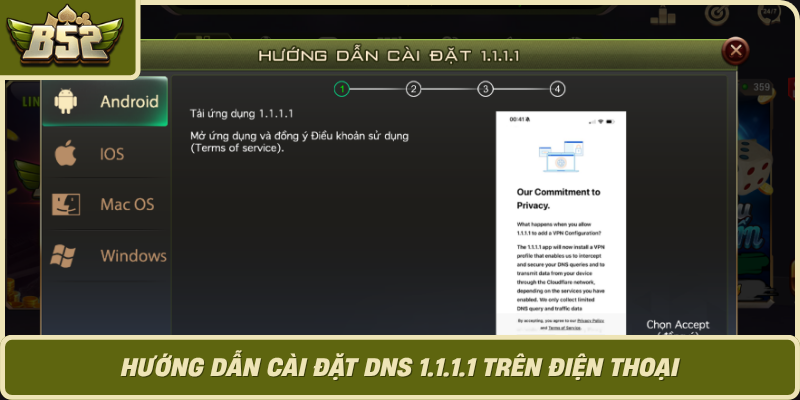
Điện thoại là thiết bị được phần lớn người chơi B52 Club sử dụng để truy cập hàng ngày. Việc cài đặt DNS 1.1.1.1 trên di động khá đơn giản và chỉ mất khoảng 2 phút.
Cài Đặt DNS 1.1.1.1 Trên Android
Vào Cài đặt → Kết nối → Wi-Fi, nhấn giữ mạng đang dùng rồi chọn Chỉnh sửa mạng. Kéo xuống phần Cài đặt IP, chuyển từ DHCP sang Tĩnh, rồi điền DNS 1: 1.1.1.1 và DNS 2: 1.0.0.1.
Với Android 9 trở lên, có thể dùng tính năng DNS Riêng Tư bằng cách vào Cài đặt → Kết nối nâng cao → DNS riêng tư và nhập one.one.one.one. Cách này áp dụng cho cả Wi-Fi lẫn dữ liệu di động.
Cài Đặt DNS 1.1.1.1 Trên iPhone
Vào Cài đặt → Wi-Fi, nhấn vào biểu tượng (i) bên cạnh mạng đang kết nối. Kéo xuống mục Định cấu hình DNS, chọn Thủ công, xóa DNS cũ và thêm 1.1.1.1 cùng 1.0.0.1.
Sau khi lưu lại, tắt Wi-Fi rồi bật lại để thiết bị áp dụng DNS mới. Truy cập thử vào cổng game B52Club để kiểm tra kết nối đã thông chưa.
Kiểm Tra DNS Đã Hoạt Động Chưa
Mở trình duyệt và truy cập 1.1.1.1 — nếu hiện trang của Cloudflare là DNS đã được áp dụng thành công. Ngoài ra, có thể dùng ứng dụng 1.1.1.1 – Faster Internet của Cloudflare trên App Store hoặc CH Play để bật tắt tiện lợi hơn.
Hướng Dẫn Cài Đặt DNS 1.1.1.1 Trên Máy Tính
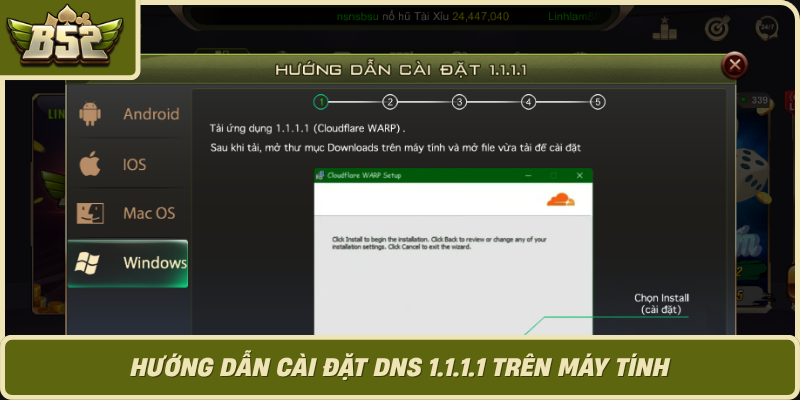
Người chơi dùng máy tính để bàn hoặc laptop cũng có thể cài đặt DNS 1.1.1.1 dễ dàng, áp dụng được cho cả Windows lẫn macOS mà không cần quyền quản trị đặc biệt.
Cài Đặt DNS Trên Windows 10 Và 11
Vào Control Panel → Network and Internet → Network Connections, chuột phải vào kết nối đang dùng rồi chọn Properties. Tìm dòng Internet Protocol Version 4 (TCP/IPv4), nhấn đúp và điền DNS vào hai ô cuối: 1.1.1.1 và 1.0.0.1.
Nhấn OK để lưu, sau đó mở trình duyệt và thử truy cập lại B52 Club. Nếu trước đó bị lỗi DNS, trang sẽ load bình thường ngay lập tức mà không cần khởi động lại máy.
Cài Đặt DNS Trên macOS
Vào System Settings → Network, chọn kết nối Wi-Fi hoặc Ethernet đang dùng rồi nhấn Details. Chuyển sang tab DNS, nhấn dấu + và thêm lần lượt 1.1.1.1 rồi 1.0.0.1.
Nhấn OK và Apply để hoàn tất. Trên macOS, DNS mới được áp dụng ngay mà không cần tắt bật kết nối — truy cập cổng game B52Club ngay sau đó để kiểm tra.
Lưu Ý Khi Dùng DNS 1.1.1.1 Trên Máy Tính
Nếu dùng cả Wi-Fi lẫn cáp mạng, cần cài đặt DNS riêng cho từng loại kết nối. Bỏ sót một trong hai sẽ khiến DNS cũ vẫn được dùng khi chuyển sang kết nối kia, gây ra lỗi truy cập không nhất quán khi vào B52 Club.
Kết Luận
Hướng dẫn cài đặt DNS 1.1.1.1 trên đây là giải pháp đơn giản, miễn phí và hiệu quả nhất để truy cập B52 Club ổn định mà không cần VPN hay ứng dụng bên thứ ba. Chỉ mất vài phút thiết lập một lần, người chơi có thể tận hưởng toàn bộ trải nghiệm tại cổng game B52Club mà không lo bị gián đoạn.
Dù bạn dùng Android, iPhone, Windows hay macOS — quy trình đều nhanh gọn và không đòi hỏi kiến thức kỹ thuật. Thực hiện đúng theo từng bước là đủ để kết nối thông suốt ngay lần đầu thử.